


PS设计迷人的液体字效果
作者:糖糖 类型:编译 来源:活力盒子
|
本文由活力盒网站翻译,如需转载,请务必以超链接形式注明来自活力盒网站。 原教程来自:creativefan.com
(以上素材需要注册后才可下载,望朋友们注册一个自己的账户,因为今后的教程还会用到此网站的素材。注意:注册时填真实的Email,因为需要邮件激活帐户。) 步骤2-液体图像操作
步骤3-合并原始图像元素和设计你的飞溅文字
|


接下来在文字图层的下方创建一个新层,并重复这个过程。这一次使用淡蓝色,并设置不透明度比之前更高一些,这取决于你希望你的颜色有多亮。 我设置了约25%的不透明度。

现在我们已经为我们的场景创建了基本的布局,我们要开始把它建立起来,有什么比水母更好的素材吗? 因此,我们现在可以去SXC来获取第一个水母图像。
http://www.sxc.hu/photo/843107 现在只需复制水母到我们的Photoshop文件中,以便我们编辑。

我们将首先执行一个自动色阶调整。这将调节它的亮度,暗度和对比度。完成后你的水母应该类似于我的。(不类似也可以啊)

现在,我们在键盘上按E使用橡皮擦工具,右击并使用标准的300px的柔软笔刷,硬度为100%。设置好笔刷后,我们将擦除它周围漂浮的所有碎片,杂质。如下图。

现在为了进一步增强水母,我们将编辑色阶。 要做到这一点,我们需要点击键盘上的Ctrl+L,向右侧移动一点最左边的三角形,然后按OK或Enter键。手工调整可以加深场景中所有的黑,并导致灰色变成漆黑。

现在把它放在你的场景中,并设置图层为滤色。

现在我们使用下面的图像重复这个步骤,http://www.sxc.hu/pic/l/z/ze/zenpixel/234636_6457.jpg

下一步我们将开始添加一些鱼! 第一条鱼可以在这里找到http://www.sxc.hu/browse.phtml?f=download&id=895395
把它拖到你的文档中。

现在我们可以使用魔术棒工具。按W键使用魔术棒工具,偏差为25%。在鱼周围点击创建选区,如下图。

现在使用一个图层蒙版,并反转,只让鱼可见。

现在只要清理鱼的周围!它就被分离出来了!

现在,我们可以把它放到我们的飞溅字体周围。

接下来我们所使用的原始鱼图像可以在这里找到http://fc07.deviantart.net/fs11/i/2006/248/7/9/Fish_Stock_1_by_Shoofly_Stock.jpg。

在你复制并粘贴鱼到你的文档后,按M键使用矩形选框工具在鱼周围创建选区,按下'CTRL+C'和'Ctrl+V’复制粘贴它。 然后选择工具栏上的眼睛图标隐藏原始图层。按W键使用魔术棒工具分离鱼。
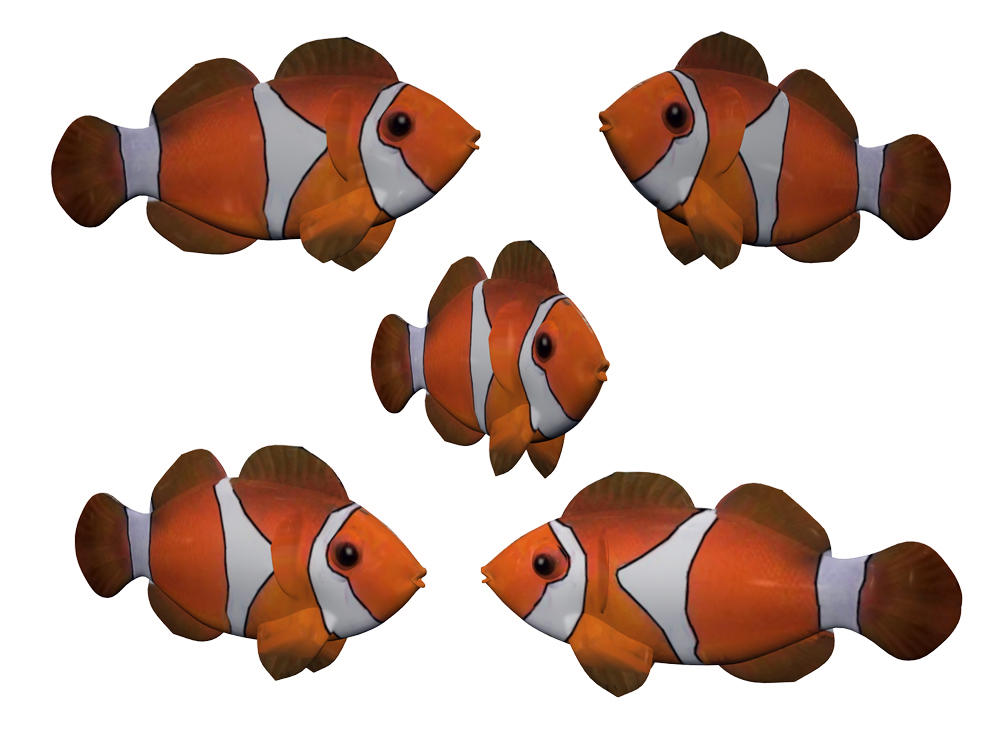
现在我们可以继续使用各种鱼类图像按喜好填充画布。下面是鱼的图像链接。
http://www.sxc.hu/photo/226752
http://www.sxc.hu/photo/226751
http://upload.wikimedia.org/wikipedia/commons/2/29/Clown_Fish_Swimming.jpg
http://media.bigoo.ws/content/layout/animal/animal_118.jpg
http://www.sxc.hu/photo/226751
http://fc00.deviantart.net/fs11/i/2006/248/7/d/Fish_Stock_2_by_Shoofly_Stock.jpg
http://www.sxc.hu/pic/l/t/tu/tuareq/792375_27502743.jpg
http://www.sxc.hu/browse.phtml?f=download&id=857013
http://www.sxc.hu/browse.phtml?f=download&id=226753
确保使用的鱼大小不同。如下图,我降低了一些鱼的不透明度,以便建立深度感。


我的图像现在看起来如下图。

我还添加了一只海龟。

要记得擦除覆盖在海龟身上的水纹。

海龟的图像在这里http://www.sxc.hu/photo/833619
步骤4-添加额外的飞溅效果
我想补充一点额外的东东,因此我使用了这张图片。http://www.sxc.hu/photo/884261

我们将设置图层为滤色,擦除一切只剩下顶部飞溅的水。现在复制它,变换它几次,完成了!(目的是添加更多水的飞溅效果)


我们完成啦~最终图像 :




- 上一篇:
- 后期教程:用After Effects制作油彩流
- 下一篇:
- 小议AS3.0的loading制作
- 没有相关教材
- 最近更新